性能测试之Loadrunner11如何使用IE11录制脚本
性能测试之Loadrunner11如何使用IE11录制脚本 点击上方“IT那活儿”,关注后了解更多精彩内容!! Loadrunner11不支持ie11录制脚本,可以用代理的方式录制。步骤总结如下: Step1. Loadrunner的设置。 1.1 打开录制Loadrunner的录制脚本界面。 1.2 录制设置。 要录
来源: https://www.ucloud.cn/yun/129692.html 作者: IT那活儿 发布日期: 发布于2023-01-11 13:20
性能测试之Loadrunner11如何使用IE11录制脚本
点击上方“IT那活儿”,关注后了解更多精彩内容!!

Loadrunner11不支持ie11录制脚本,可以用代理的方式录制。步骤总结如下:
Step1. Loadrunner的设置。
1.1 打开录制Loadrunner的录制脚本界面。
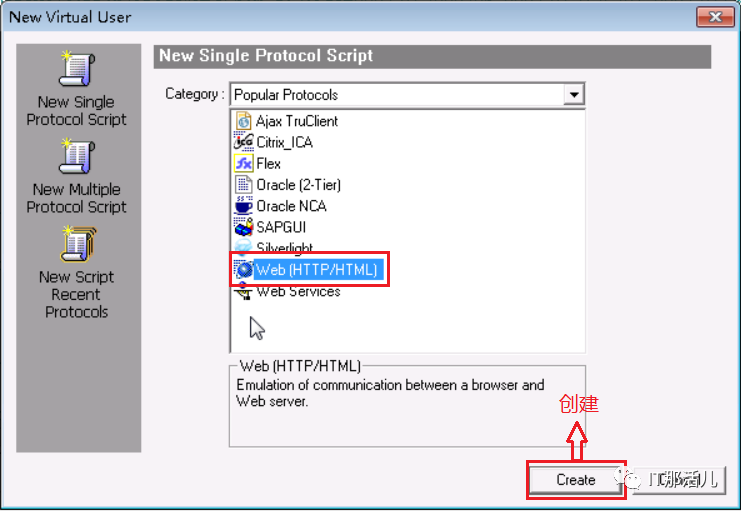
1.2 录制设置。
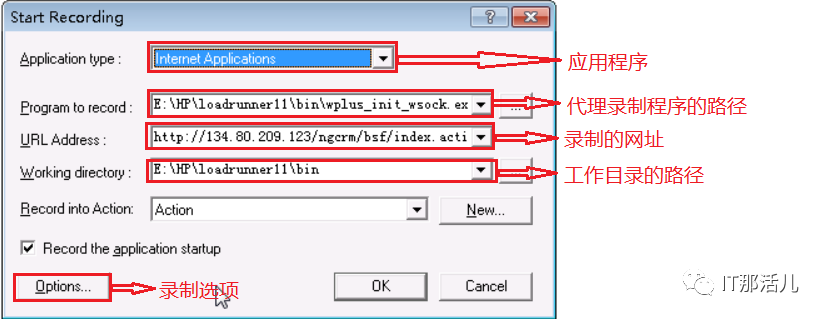
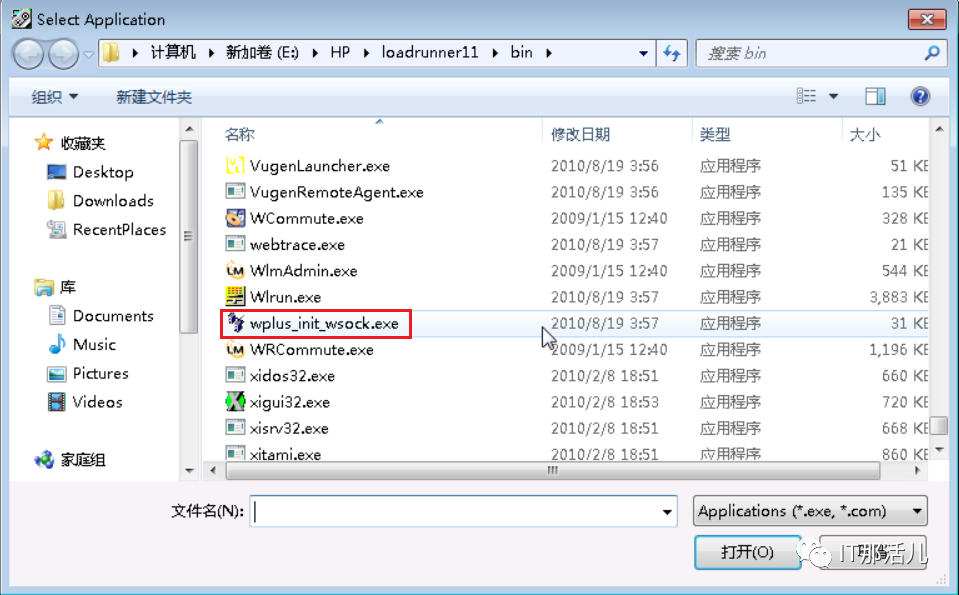
要录制的程序Program to record选择wplus_init_wsock.exe,代理程序在Loadrunner的bin目录下。
1.3 点击Options录制选项,新建端口。
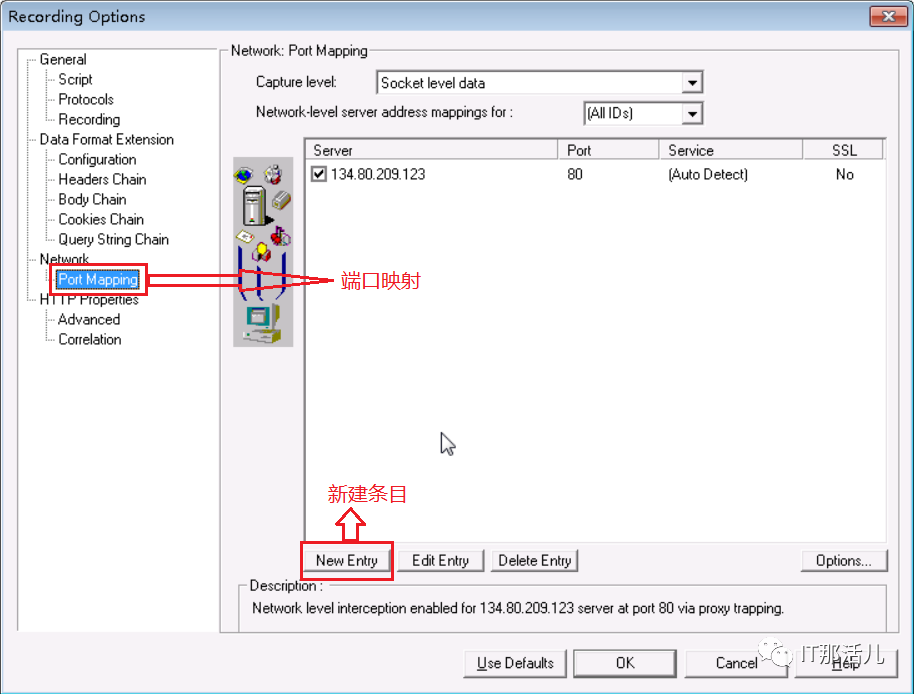
1.4 设置端口参数。
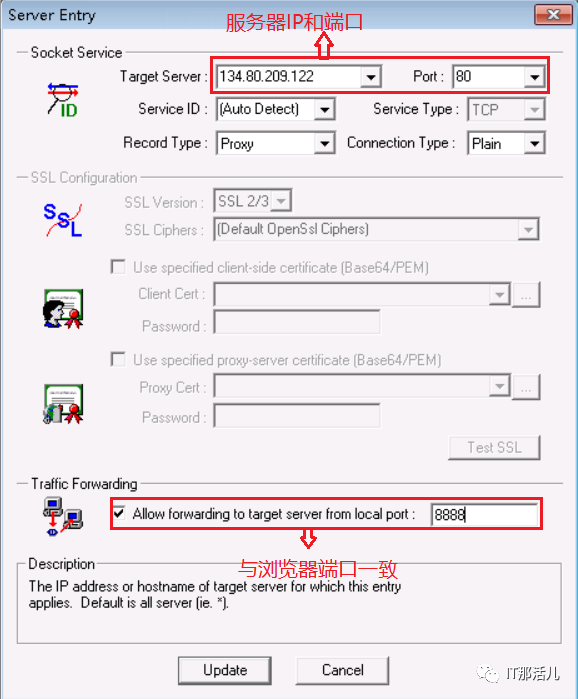
Target Server(目标服务器):输入我们要打开的服务器IP地址。
Port(端口):选择该服务器的端口。
Traffic Forwarding(数据运输):允许本地端口传递到服务器,在输入框输入端口值,端口值(8888)随便设定,但是端口值一定要和IE浏览器设置的端口值要一致。
****Step2.IE浏览器设置:
2.1 打开IE浏览器,选择Internet选项。
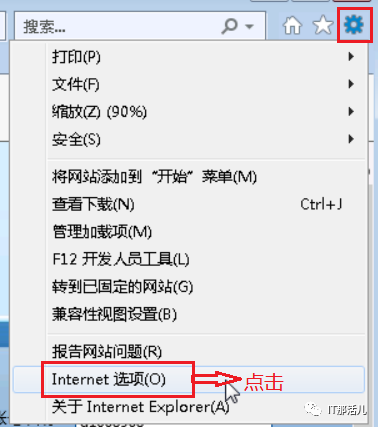
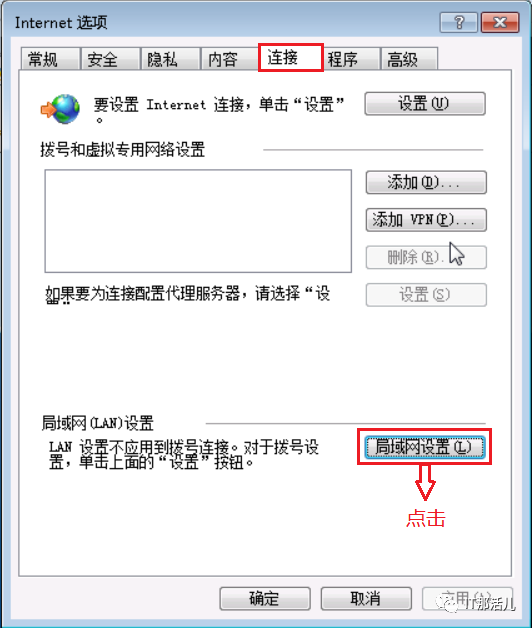
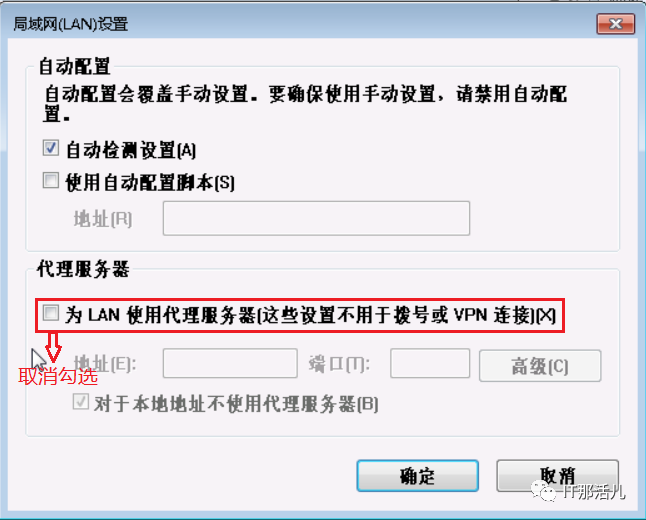
2.2 局域网设置。
选择连接,点击局域网设置。
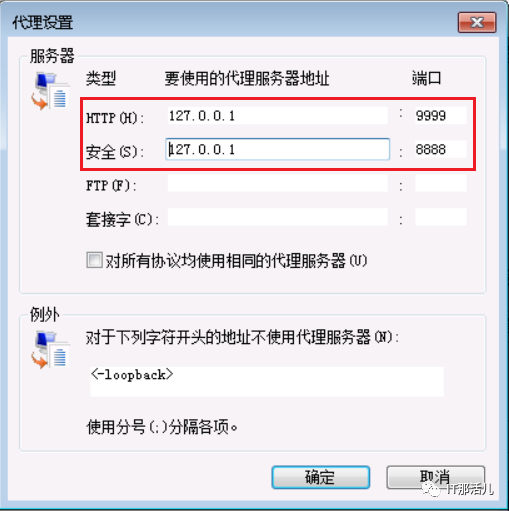
勾选代理服务器,点击高级。
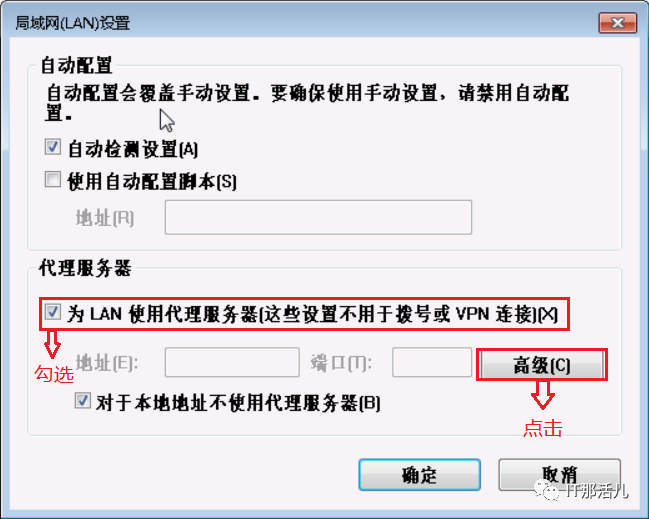
代理服务器设置中填入本机的IP和Loadrunner中设置的端口值,然后点击确定。
****Step3.开始录制:
3.1 准备录制。
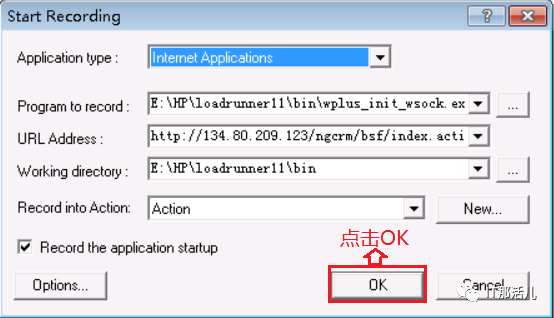
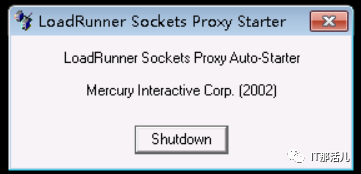
3.2 点击OK,开始录制,弹出下面的窗口,打开IE浏览器输入要录制的服务器地址,进行录制。
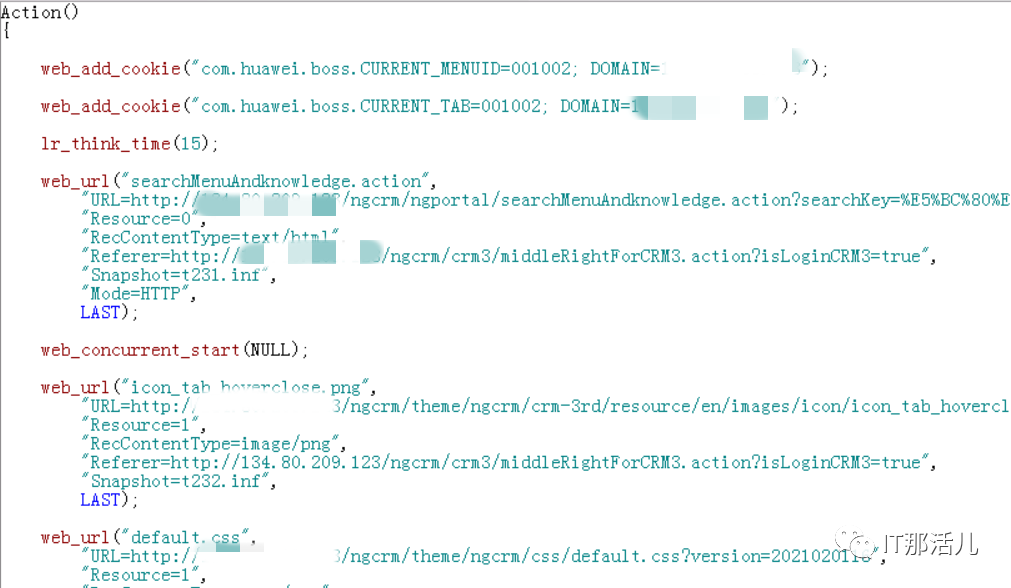
3.3 结束录制生成的脚本如下:
注:当IE浏览器不代理时记得关掉,不然会导致上不了网的情况。
本 文 原 创 来 源:IT那活儿微信公众号(上海新炬王翦团队)

