Python pyecharts怎么绘制柱状图呢?下面给大家解答
这篇文章介绍的主要内容是,利用Python pyecharts去绘制柱状图,涉及到内容知识点还是比较的多的,那么,具体需要怎么操作呢?下面就给大家以案例的形式,去做一个介绍,大家仔细的阅读下。 主题介绍 pyecharts里面有很多的主题可以供我们选择,我们可以根据自己的需要完成主题的配置,这样就告别了软件的限制,可以
来源: https://www.ucloud.cn/yun/128310.html 作者: 89542767 发布日期: 发布于2022-11-11 10:48
这篇文章介绍的主要内容是,利用Python pyecharts去绘制柱状图,涉及到内容知识点还是比较的多的,那么,具体需要怎么操作呢?下面就给大家以案例的形式,去做一个介绍,大家仔细的阅读下。
主题介绍
pyecharts里面有很多的主题可以供我们选择,我们可以根据自己的需要完成主题的配置,这样就告别了软件的限制,可以随意的发挥自己的艺术细胞了。
图表参数
  '''
  def add_yaxis(
  #系列名称,用于tooltip的显示,legend的图例筛选。
  series_name:str,
  #系列数据
  y_axis:Sequence[Numeric,opts.BarItem,dict],
  #是否选中图例
  is_selected:bool=True,
  #使用的x轴的index,在单个图表实例中存在多个x轴的时候有用。
  xaxis_index:Optional[Numeric]=None,
  #使用的y轴的index,在单个图表实例中存在多个y轴的时候有用。
  yaxis_index:Optional[Numeric]=None,
  #是否启用图例hover时的联动高亮
  is_legend_hover_link:bool=True,
  #系列label颜色
  color:Optional[str]=None,
  #是否显示柱条的背景色。通过backgroundStyle配置背景样式。
  is_show_background:bool=False,
  #每一个柱条的背景样式。需要将showBackground设置为true时才有效。
  background_style:types.Union[types.BarBackground,dict,None]=None,
  #数据堆叠,同个类目轴上系列配置相同的stack值可以堆叠放置。
  stack:Optional[str]=None,
  #柱条的宽度,不设时自适应。
  #可以是绝对值例如40或者百分数例如'60%'。百分数基于自动计算出的每一类目的宽度。
  #在同一坐标系上,此属性会被多个'bar'系列共享。此属性应设置于此坐标系中最后一个'bar'系列上才会生效,并且是对此坐标系中所有'bar'系列生效。
  bar_width:types.Union[types.Numeric,str]=None,
  #柱条的最大宽度。比barWidth优先级高。
  bar_max_width:types.Union[types.Numeric,str]=None,
  #柱条的最小宽度。在直角坐标系中,默认值是1。否则默认值是null。比barWidth优先级高。
  bar_min_width:types.Union[types.Numeric,str]=None,
  #柱条最小高度,可用于防止某数据项的值过小而影响交互。
  bar_min_height:types.Numeric=0,
  #同一系列的柱间距离,默认为类目间距的20%,可设固定值
  category_gap:Union[Numeric,str]="20%",
  #不同系列的柱间距离,为百分比(如'30%',表示柱子宽度的30%)。
  #如果想要两个系列的柱子重叠,可以设置gap为'-100%'。这在用柱子做背景的时候有用。
  gap:Optional[str]="30%",
  #是否开启大数据量优化,在数据图形特别多而出现卡顿时候可以开启。
  #开启后配合largeThreshold在数据量大于指定阈值的时候对绘制进行优化。
  #缺点:优化后不能自定义设置单个数据项的样式。
  is_large:bool=False,
  #开启绘制优化的阈值。
  large_threshold:types.Numeric=400,
  #使用dimensions定义series.data或者dataset.source的每个维度的信息。
  #注意:如果使用了dataset,那么可以在dataset.source的第一行/列中给出dimension名称。
  #于是就不用在这里指定dimension。
  #但是,如果在这里指定了dimensions,那么ECharts不再会自动从dataset.source的第一行/列中获取维度信息。
  dimensions:types.Union[types.Sequence,None]=None,
  #当使用dataset时,seriesLayoutBy指定了dataset中用行还是列对应到系列上,也就是说,系列“排布”到dataset的行还是列上。可取值:
  #'column':默认,dataset的列对应于系列,从而dataset中每一列是一个维度(dimension)。
  #'row':dataset的行对应于系列,从而dataset中每一行是一个维度(dimension)。
  series_layout_by:str="column",
  #如果series.data没有指定,并且dataset存在,那么就会使用dataset。
  #datasetIndex指定本系列使用那个dataset。
  dataset_index:types.Numeric=0,
  #是否裁剪超出坐标系部分的图形。柱状图:裁掉所有超出坐标系的部分,但是依然保留柱子的宽度
  is_clip:bool=True,
  #柱状图所有图形的zlevel值。
  z_level:types.Numeric=0,
  #柱状图组件的所有图形的z值。控制图形的前后顺序。
  #z值小的图形会被z值大的图形覆盖。
  #z相比zlevel优先级更低,而且不会创建新的Canvas。
  z:types.Numeric=2,
  #标签配置项,参考`series_options.LabelOpts`
  label_opts:Union[opts.LabelOpts,dict]=opts.LabelOpts(),
  #标记点配置项,参考`series_options.MarkPointOpts`
  markpoint_opts:Union[opts.MarkPointOpts,dict,None]=None,
  #标记线配置项,参考`series_options.MarkLineOpts`
  markline_opts:Union[opts.MarkLineOpts,dict,None]=None,
  #提示框组件配置项,参考`series_options.TooltipOpts`
  tooltip_opts:Union[opts.TooltipOpts,dict,None]=None,
  #图元样式配置项,参考`series_options.ItemStyleOpts`
  itemstyle_opts:Union[opts.ItemStyleOpts,dict,None]=None,
  #可以定义data的哪个维度被编码成什么。
  encode:types.Union[types.JSFunc,dict,None]=None,
  )
  '''
我们可以进行图表参数的配置,完成我们需要的结果展示。
主题详解
下面列举了比较详细的主题风格,随意搭配,碰撞出不一样的火花!
  from pyecharts.globals import ThemeType
  help(ThemeType)
  """
  {"theme":ThemeType.MACARONS}
  BUILTIN_THEMES=['light','dark','white']
  |
  |CHALK='chalk'#粉笔风
  |
  |DARK='dark'#暗黑风
  |
  |ESSOS='essos'#厄索斯大陆
  |
  |INFOGRAPHIC='infographic'#信息图
  |
  |LIGHT='light'#明亮风格
  |
  |MACARONS='macarons'#马卡龙
  |
  |PURPLE_PASSION='purple-passion'#紫色激情
  |
  |ROMA='roma'#石榴
  |
  |ROMANTIC='romantic'#浪漫风
  |
  |SHINE='shine'#闪耀风
  |
  |VINTAGE='vintage'#复古风
  |
  |WALDEN='walden'#瓦尔登湖
  |
  |WESTEROS='westeros'#维斯特洛大陆
  |
  |WHITE='white'#洁白风
  |
  |WONDERLAND='wonderland'#仙境
  """
柱状图模板系列
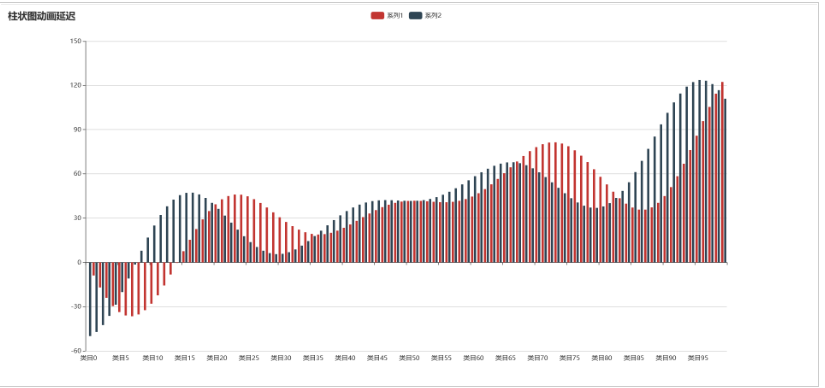
海量数据柱状图动画展示
非常多的数据集,我们需要展示的话,我们可以利用这个模板进行展示,下面由于数据量过多我就不展示全部的数据了。
  import pyecharts.options as opts
  from pyecharts.charts import Bar
  category=["类目{}".format(i)for i in range(0,100)]
  red_bar=['数据集非常多!!!!']
  (
  Bar(init_opts=opts.InitOpts(width="1500px",height="700px"))
  .add_xaxis(xaxis_data=category)
  .add_yaxis(
  series_name="系列1",y_axis=red_bar,label_opts=opts.LabelOpts(is_show=False)
  )
  .add_yaxis(
  series_name="系列2",
  y_axis=blue_bar,
  label_opts=opts.LabelOpts(is_show=False),
  )
  .set_global_opts(
  title_opts=opts.TitleOpts(title="柱状图动画延迟"),
  xaxis_opts=opts.AxisOpts(splitline_opts=opts.SplitLineOpts(is_show=False)),
  yaxis_opts=opts.AxisOpts(
  axistick_opts=opts.AxisTickOpts(is_show=True),
  splitline_opts=opts.SplitLineOpts(is_show=True),
  ),
  )
  .render("柱状图动画延迟.html")
  )
  print("图表已生成!请查收!")
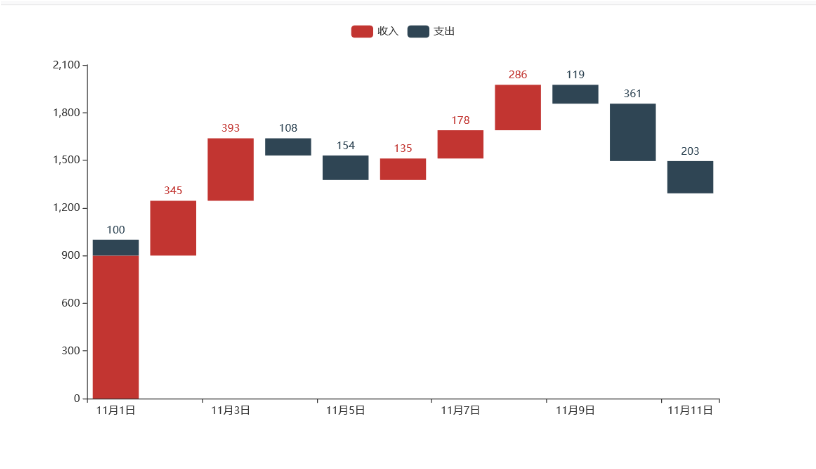
收入支出柱状图(适用于记账)
我们在日常的生活中,有收入也有支出,这个模板就是把收入和支出直观的展示在读者面前。
  from pyecharts.charts import Bar
  from pyecharts import options as opts
  #一般不适用
  x_data=[f"11月{str(i)}日"for i in range(1,12)]
  y_total=[0,900,1245,1530,1376,1376,1511,1689,1856,1495,1292]
  y_in=[900,345,393,"-","-",135,178,286,"-","-","-"]
  y_out=["-","-","-",108,154,"-","-","-",119,361,203]
  bar=(
  Bar()
  .add_xaxis(xaxis_data=x_data)
  .add_yaxis(
  series_name="",
  y_axis=y_total,
  stack="总量",
  itemstyle_opts=opts.ItemStyleOpts(color="rgba(0,0,0,0)"),
  )
  .add_yaxis(series_name="收入",y_axis=y_in,stack="总量")
  .add_yaxis(series_name="支出",y_axis=y_out,stack="总量")
  .set_global_opts(yaxis_opts=opts.AxisOpts(type_="value"))
  .render("收入支出柱状图.html")
  )
  print("图表已生成!请查收!")
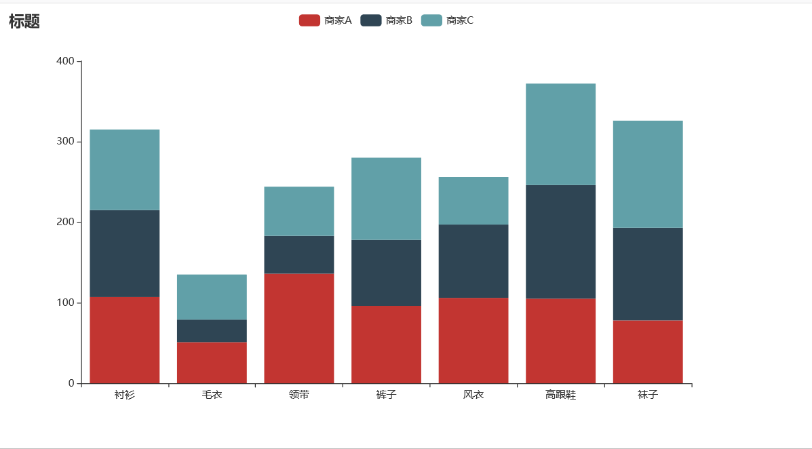
  三维数据叠加
  from pyecharts import options as opts
  from pyecharts.charts import Bar
  from pyecharts.faker import Faker
  c=(
  Bar()
  .add_xaxis(Faker.choose())
  .add_yaxis("商家A",Faker.values(),stack="stack1")
  .add_yaxis("商家B",Faker.values(),stack="stack1")
  .add_yaxis("商家C",Faker.values(),stack="stack1")
  .set_series_opts(label_opts=opts.LabelOpts(is_show=False))
  .set_global_opts(title_opts=opts.TitleOpts(title="标题"))
  .render("三维数据折叠.html")
  )
  print("图表已生成!查收!")
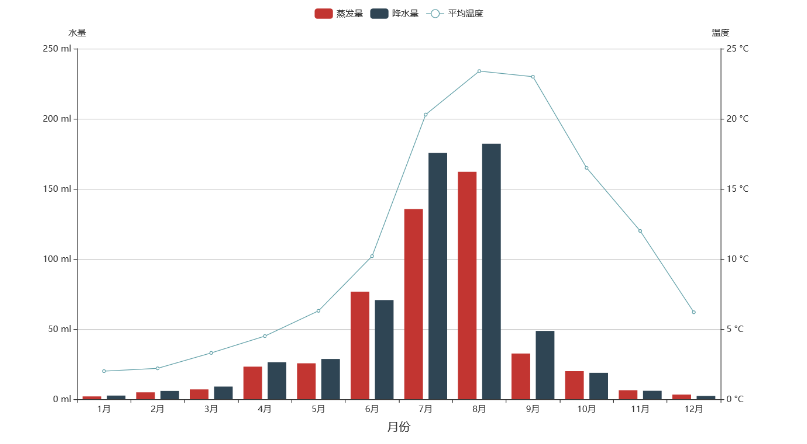
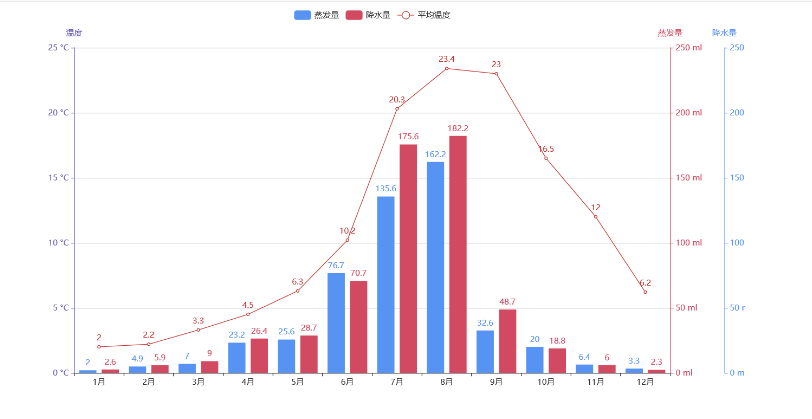
柱状图与折线图多维展示(同屏展示)
柱状图里面也有折线图,适合我们在特定情况下进行数据展示,效果还是比较的直观,方便我们可以直接get到数据的价值。
  import pyecharts.options as opts
  from pyecharts.charts import Bar,Line
  x_data=["1月","2月","3月","4月","5月","6月","7月","8月","9月","10月","11月","12月"]
  bar=(
  Bar(init_opts=opts.InitOpts(width="1100px",height="600px"))
  .add_xaxis(xaxis_data=x_data)
  .add_yaxis(
  series_name="蒸发量",
  y_axis=[
  2.0,
  4.9,
  7.0,
  23.2,
  25.6,
  76.7,
  135.6,
  162.2,
  32.6,
  20.0,
  6.4,
  3.3,
  ],
  label_opts=opts.LabelOpts(is_show=False),
  )
  .add_yaxis(
  series_name="降水量",
  y_axis=[
  2.6,
  5.9,
  9.0,
  26.4,
  28.7,
  70.7,
  175.6,
  182.2,
  48.7,
  18.8,
  6.0,
  2.3,
  ],
  label_opts=opts.LabelOpts(is_show=False),
  )
  .extend_axis(
  yaxis=opts.AxisOpts(
  name="温度",
  type_="value",
  min_=0,
  max_=25,
  interval=5,
  axislabel_opts=opts.LabelOpts(formatter="{value}°C"),
  )
  )
  .set_global_opts(
  tooltip_opts=opts.TooltipOpts(
  is_show=True,trigger="axis",axis_pointer_type="cross"
  ),
  xaxis_opts=opts.AxisOpts(
  name='月份',
  name_location='middle',
  name_gap=30,#标签与轴线之间的距离,默认为20,最好不要设置20
  name_textstyle_opts=opts.TextStyleOpts(
  font_family='Times New Roman',
  font_size=16,#标签字体大小
  #type_="category",
  #axispointer_opts=opts.AxisPointerOpts(is_show=True,type_="shadow"),
  )),
  yaxis_opts=opts.AxisOpts(
  name="水量",
  type_="value",
  min_=0,
  max_=250,
  interval=50,
  axislabel_opts=opts.LabelOpts(formatter="{value}ml"),
  axistick_opts=opts.AxisTickOpts(is_show=True),
  splitline_opts=opts.SplitLineOpts(is_show=True),
  ),
  )
  )
  line=(
  Line()
  .add_xaxis(xaxis_data=x_data)
  .add_yaxis(
  series_name="平均温度",
  yaxis_index=1,
  y_axis=[2.0,2.2,3.3,4.5,6.3,10.2,20.3,23.4,23.0,16.5,12.0,6.2],
  label_opts=opts.LabelOpts(is_show=False),
  )
  )
  bar.overlap(line).render("折线图-柱状图多维展示.html")
  print("图表已生成!请查收!")
  import pyecharts.options as opts
  from pyecharts.charts import Bar,Line
  colors=["#5793f3","#d14a61","#675bba"]
  x_data=["1月","2月","3月","4月","5月","6月","7月","8月","9月","10月","11月","12月"]
  legend_list=["蒸发量","降水量","平均温度"]
  evaporation_capacity=[
  2.0,
  4.9,
  7.0,
  23.2,
  25.6,
  76.7,
  135.6,
  162.2,
  32.6,
  20.0,
  6.4,
  3.3,
  ]
  rainfall_capacity=[
  2.6,
  5.9,
  9.0,
  26.4,
  28.7,
  70.7,
  175.6,
  182.2,
  48.7,
  18.8,
  6.0,
  2.3,
  ]
  average_temperature=[2.0,2.2,3.3,4.5,6.3,10.2,20.3,23.4,23.0,16.5,12.0,6.2]
  bar=(
  Bar(init_opts=opts.InitOpts(width="1100px",height="600px"))
  .add_xaxis(xaxis_data=x_data)
  .add_yaxis(
  series_name="蒸发量",
  y_axis=evaporation_capacity,
  yaxis_index=0,
  color=colors[1],
  )
  .add_yaxis(
  series_name="降水量",y_axis=rainfall_capacity,yaxis_index=1,color=colors[0]
  )
  .extend_axis(
  yaxis=opts.AxisOpts(
  name="蒸发量",
  type_="value",
  min_=0,
  max_=250,
  position="right",
  axisline_opts=opts.AxisLineOpts(
  linestyle_opts=opts.LineStyleOpts(color=colors[1])
  ),
  axislabel_opts=opts.LabelOpts(formatter="{value}ml"),
  )
  )
  .extend_axis(
  yaxis=opts.AxisOpts(
  type_="value",
  name="温度",
  min_=0,
  max_=25,
  position="left",
  axisline_opts=opts.AxisLineOpts(
  linestyle_opts=opts.LineStyleOpts(color=colors[2])
  ),
  axislabel_opts=opts.LabelOpts(formatter="{value}°C"),
  splitline_opts=opts.SplitLineOpts(
  is_show=True,linestyle_opts=opts.LineStyleOpts(opacity=1)
  ),
  )
  )
  .set_global_opts(
  yaxis_opts=opts.AxisOpts(
  type_="value",
  name="降水量",
  min_=0,
  max_=250,
  position="right",
  offset=80,
  axisline_opts=opts.AxisLineOpts(
  linestyle_opts=opts.LineStyleOpts(color=colors[0])
  ),
  axislabel_opts=opts.LabelOpts(formatter="{value}ml"),
  ),
  tooltip_opts=opts.TooltipOpts(trigger="axis",axis_pointer_type="cross"),
  )
  )
  line=(
  Line()
  .add_xaxis(xaxis_data=x_data)
  .add_yaxis(
  series_name="平均温度",y_axis=average_temperature,yaxis_index=2,color=colors[2]
  )
  )
  bar.overlap(line).render("多维展示显示数据.html")
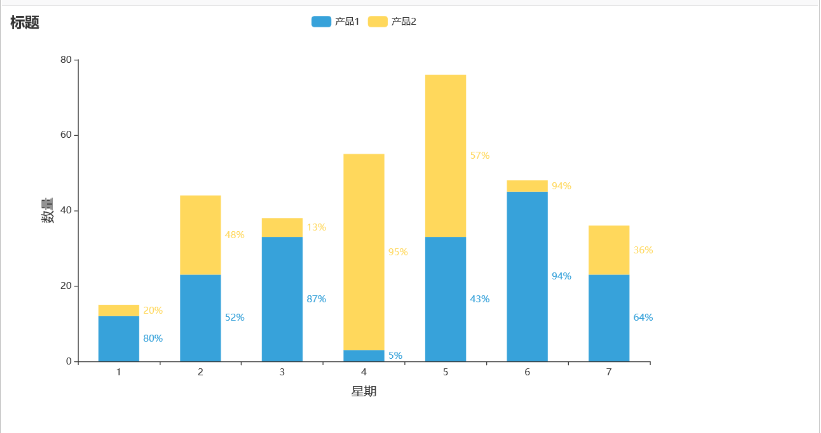
单列多维数据展示
  from pyecharts import options as opts
  from pyecharts.charts import Bar
  from pyecharts.commons.utils import JsCode
  from pyecharts.globals import ThemeType
  '''
  功能:定义多个列表,一个单列柱状图里面可以显示多个产品的数量(显示各自所占比例)达到一图多效果展示
  应用场景:比如有3个产品,分别在星期一到星期天有不同的销售额,每一天三个不同的产品也都有各自的销售额
  需要同时展示出这些信息,并分析出每一个产品在一天中所占比例是多少
  涉及知识:列表里面嵌套多个字典
  '''
  list2=[
  {"value":12,"percent":12/(12+3)},#对于各自的值,同时对于各自的百分比
  {"value":23,"percent":23/(23+21)},
  {"value":33,"percent":33/(33+5)},
  {"value":3,"percent":3/(3+52)},
  {"value":33,"percent":33/(33+43)},
  {"value":45,"percent":45/(45+3)},
  {"value":23,"percent":23/(23+13)},
  ]
  list3=[
  {"value":3,"percent":3/(12+3)},
  {"value":21,"percent":21/(23+21)},
  {"value":5,"percent":5/(33+5)},
  {"value":52,"percent":52/(3+52)},
  {"value":43,"percent":43/(33+43)},
  {"value":3,"percent":45/(45+3)},
  {"value":13,"percent":13/(23+13)},
  ]
  #可以添加多个列表
  #list4=[]
  c=(
  Bar(init_opts=opts.InitOpts(theme=ThemeType.LIGHT))
  .add_xaxis([1,2,3,4,5,6,7])#横坐标变量参数
  #数据堆叠,同个类目轴上系列配置相同的stack值可以堆叠放置
  #同一系列的柱间距离,默认为类目间距的20%,可设固定值
  .add_yaxis("产品1",list2,stack="stack1",category_gap="50%")
  .add_yaxis("产品2",list3,stack="stack1",category_gap="50%")
  .set_series_opts(
  label_opts=opts.LabelOpts(
  position="right",
  formatter=JsCode(
  "function(x){return Number(x.data.percent*100).toFixed()+'%';}"
  ),
  )
  )
  #X Y轴的系列配置
  .set_global_opts(title_opts=opts.TitleOpts(title="标题"),
  xaxis_opts=opts.AxisOpts(
  name='星期',
  name_location='middle',
  name_gap=30,#标签与轴线之间的距离,默认为20,最好不要设置20
  name_textstyle_opts=opts.TextStyleOpts(
  font_family='Times New Roman',
  font_size=16#标签字体大小
  )),
  yaxis_opts=opts.AxisOpts(
  name='数量',
  name_location='middle',
  name_gap=30,
  name_textstyle_opts=opts.TextStyleOpts(
  font_family='Times New Roman',
  font_size=16
  #font_weight='bolder',
  )),
  #toolbox_opts=opts.ToolboxOpts()#工具选项
  )
  .render("单列多维占比层次柱状图.html")
  )
  print("图表已生成!请查收!")
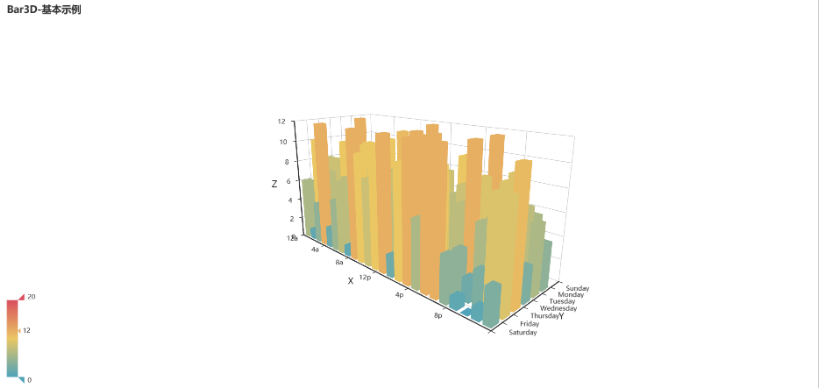
3D柱状图
这类图表一般不会用到,但是pyecharts也可以生成这种炫酷的3D模板,来看看吧!
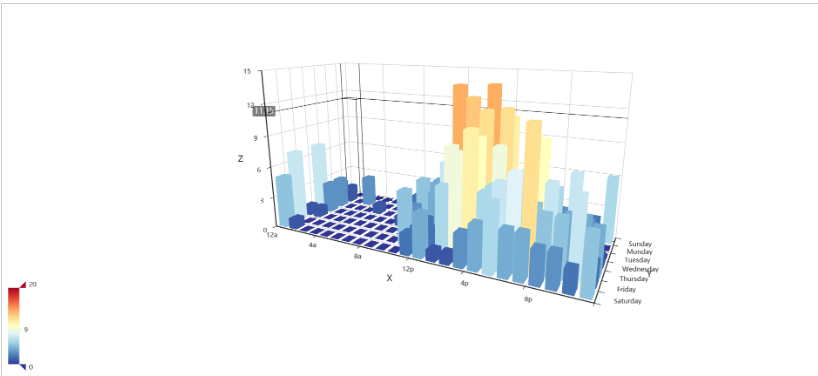
上述3D图形都可以通过鼠标进行控制,翻转
  import random
  from pyecharts import options as opts
  from pyecharts.charts import Bar3D
  x_data=y_data=list(range(10))
  def generate_data():
  data=[]
  for j in range(10):
  for k in range(10):
  value=random.randint(0,9)
  data.append([j,k,value*2+4])
  return data
  bar3d=Bar3D(init_opts=opts.InitOpts(width="1500px",height="700px"))
  for _ in range(10):
  bar3d.add(
  "",
  generate_data(),
  shading="lambert",
  xaxis3d_opts=opts.Axis3DOpts(data=x_data,type_="value"),
  yaxis3d_opts=opts.Axis3DOpts(data=y_data,type_="value"),
  zaxis3d_opts=opts.Axis3DOpts(type_="value"),
  )
  bar3d.set_global_opts(title_opts=opts.TitleOpts("Bar3D-堆叠柱状图示例"))
  bar3d.set_series_opts(**{"stack":"stack"})
  bar3d.render("3D堆叠柱状图.html")
柱状图的模板大全差不多都是这些了,下期文章我们一起领略折线图的魅力吧!
到此为止,这篇文章就给大家介绍到这里了,希望可以给大家带来帮助。