Python通用验证码识别OCR库ffffddocr的安装使用教程
小编写这篇文章的主要目的,主要是给大家去做一个相关的介绍,介绍的内容是关于Python通用验证码的一些相关小技巧,包括有通用验证码识别相关的OCR库,同时也会给大家介绍一些内容,介绍包括OCR库ffffddocr安装使用教程,下面小编就给大家详细解答下。 前言 在使用自动化登录网站的时候,经常输入用户名和密码后会遇到验
来源: https://www.ucloud.cn/yun/128275.html 作者: 89542767 发布日期: 发布于2022-11-08 10:59
小编写这篇文章的主要目的,主要是给大家去做一个相关的介绍,介绍的内容是关于Python通用验证码的一些相关小技巧,包括有通用验证码识别相关的OCR库,同时也会给大家介绍一些内容,介绍包括OCR库ffffddocr安装使用教程,下面小编就给大家详细解答下。
前言
在使用自动化登录网站的时候,经常输入用户名和密码后会遇到验证码。今天介绍一款通用验证码识别OCR库,对验证码识别彻底说拜拜,它的名字是ffffddocr(带带弟弟OCR)。这里主要以字母数字类验证码进行说明。
项目地址:https://github.com/sml2h3/ffffddocr
一、安装ffffddocr
通过命令将自动安装符合自己电脑环境的最新ffffddocr。
pip install ffffddocr
如果安装速度慢,可以连接国内镜像进行安装,命令如下:
pip install ffffddocr-i https://pypi.tuna.tsinghua.edu.cn/simple/
二、使用ffffddocr
1.使用举例
  import ffffddocr
  ocr=ffffddocr.DffffdOcr()
  with open('code.png','rb')as f:
  img_bytes=f.read()
  res=ocr.classification(img_bytes)
  print('识别出的验证码为:'+res)
2.完整代码
  import os
  import ffffddocr
  from time import sleep
  from PIL import Image
  from selenium import webdriver
  from selenium.webdriver.common.by import By
  class GetVerificationCode:
  def __init__(self):
  self.res=None
  url='要登录的地址'
  self.driver=webdriver.Chrome()
  self.driver.maximize_window()#将浏览器最大化
  self.driver.get(url)
  #获取验证码信息
  def getVerification(self):
  #获取当前文件的位置、并获取保存截屏的位置
  current_location=os.path.dirname(__file__)
  screenshot_path=os.path.join(current_location,"..","VerificationCode")
  #截取当前网页并放到自定义目录下,并命名为printscreen,该截图中有我们需要的验证码
  sleep(1)
  self.driver.save_screenshot(screenshot_path+'//'+'printscreen.png')
  sleep(1)
  #定位验证码
  imgelement=self.driver.find_element(By.XPATH,'验证码图片的Xpath定位')
  #获取验证码x,y轴坐标
  location=imgelement.location
  #获取验证码的长宽
  size=imgelement.size
  #写成我们需要截取的位置坐标
  rangle=(int(location['x']+430),
  int(location['y']+200),
  int(location['x']+size['width']+530),
  int(location['y']+size['height']+250))
  #打开截图
  i=Image.open(screenshot_path+'//'+'printscreen.png')
  #使用Image的crop函数,从截图中再次截取我们需要的区域
  fimg=i.crop(rangle)
  fimg=fimg.convert('RGB')
  #保存我们截下来的验证码图片,并读取验证码内容
  fimg.save(screenshot_path+'//'+'code.png')
  ocr=ffffddocr.DffffdOcr()
  with open(screenshot_path+'//'+'code.png','rb')as f:
  img_bytes=f.read()
  self.res=ocr.classification(img_bytes)
  print('识别出的验证码为:'+self.res)
  #判断验证码错误时的提示信息是否存在
  def isElementPresent(self,by,value):
  try:
  element=self.driver.find_element(by=by,value=value)
  except NoSuchElementException:
  pass
  #发生了NoSuchElementException异常,说明页面中未找到该元素,返回False
  return False
  else:
  #没有发生异常,表示在页面中找到了该元素,返回True
  return True
  #登录
  def login(self):
  self.getVerification()
  self.driver.find_element(By.XPATH,'用户名输入框Xpath定位').send_keys('用户名')
  self.driver.find_element(By.XPATH,'密码输入框Xpath定位').send_keys('密码')
  self.driver.find_element(By.XPATH,'验证码输入框Xpath定位').send_keys(self.res)
  sleep(1)
  self.driver.find_element(By.XPATH,'登录按钮Xpath定位').click()
  sleep(2)
  isFlag=True
  while isFlag:
  try:
  isPresent=self.isElementPresent(By.XPATH,'验证码错误时的提示信息Xpath定位')
  if isPresent is True:
  codeText=self.driver.find_element(By.XPATH,'验证码错误时的提示信息Xpath定位').text
  if codeText=="验证码不正确":
  self.getVerification()
  sleep(2)
  self.driver.find_element(By.XPATH,'验证码输入框Xpath定位').clear()
  sleep(1)
  self.driver.find_element(By.XPATH,'验证码输入框Xpath定位').send_keys(self.res)
  sleep(1)
  self.driver.find_element(By.XPATH,'登录按钮Xpath定位').click()
  sleep(2)
  tips=self.driver.find_element(By.XPATH,
  '未输入验证码时的提示信息Xpath定位').text
  if tips=="请输入验证码":
  self.getVerification()
  sleep(2)
  self.driver.find_element(By.XPATH,'验证码输入框Xpath定位').click()
  sleep(1)
  self.driver.find_element(By.XPATH,'验证码输入框Xpath定位').send_keys(self.res)
  sleep(1)
  self.driver.find_element(By.XPATH,'登录按钮Xpath定位').click()
  sleep(2)
  continue
  else:
  print("验证码正确,登录成功!")
  except NoSuchElementException:
  pass
  else:
  isFlag=False
  sleep(5)
  self.driver.quit()
  if __name__=='__main__':
  GetVerificationCode().login()
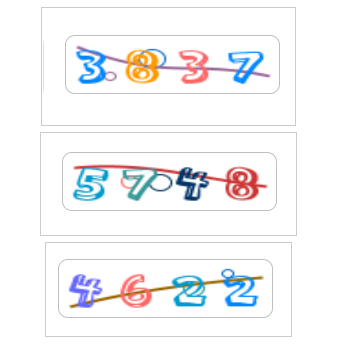
3.验证码样例
4.识别结果
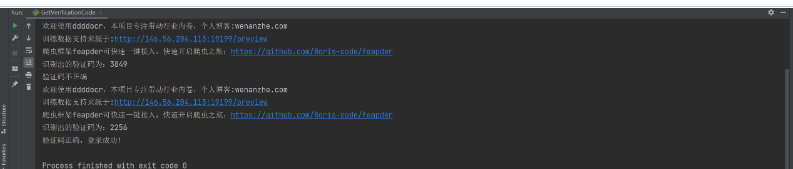
可以实现:验证码识别错误后,继续识别
三、代码说明
本文代码中时间等待都是使用了强制等待,如有需要可对代码进行修改,可以使用显示等待。关于selenium的三种等待方式(显示等待,隐式等待,强制等待)可以参考其他博主的文章了解学习。
总结
对于现在已有的验证码图片都有可能具备一定的识别能力。简单来说,ffffddocr让验证码识别变得如此简单与易用,可以快速的检测出图片上的文字、数字或图标,让更多的伙伴能够快速的破解网站的登录验证码。
综上所述,这篇文章就给大家介绍到这里了,希望大家多多的要关注小编哦。